
今までTKTubeを毎日楽しんでいたのに、突然「ブラウザがHTML5に対応していない」と言われ見れなくなってしまった。
tktubeは今後も見れないのか、どうすればいいのか、
そんな状況に陥っているあなたへ。この記事を最後まで読めば
- Tktubeが見れない原因と対処法
- Tktubeが見れない時のおすすめの類似サイト
が完璧にわかるようになります。
アダルトサイトの大手TKTubeは多くのAV動画やアダルトコンテンツを扱っています。
楽しむ半面、急に見れなくなってしまうという事象が度々見受けられます。
この記事ではTKTubeが見れなくなる原因を詳しく解説します。
エラーを解決してトラブルが起きることなくサイトの閲覧を楽しむ方法を伝授します。

Tktubeは確かに優秀なサイトですが、所詮は違法アップロードサイトです。
運営元やサイト構成が不明瞭な異常あまりお勧めはできません。
安全にAV動画を見たい!今までにない新鮮なアダルト体験をしたい!という方には
国産AIアダルトサイト「FaceSwitch」がおすすめです!
気になる方、まずはこちらの記事をご覧ください↓
TKTubeが見れない原因について
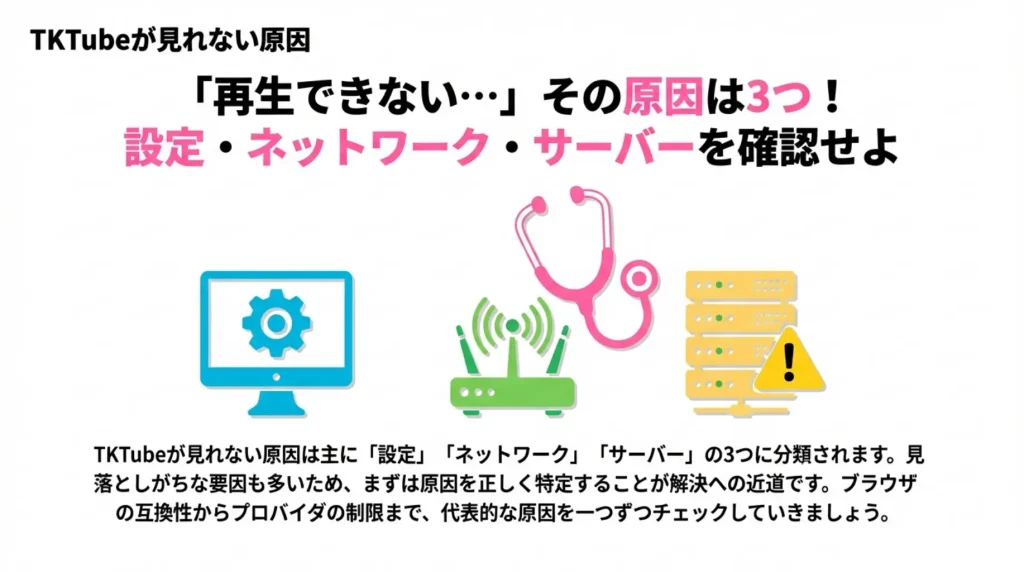
TKTubeで動画が見れなくなる原因は設定やネットワークに関すること、またはサイト側の不具合などさまざまです。
中には見落としがちな要因も多いため、原因を正しく特定することが重要です。
ここでは代表的な原因を詳しく解説します。
①ブラウザがHTML5に対応していない
そもそもHTML5とは何なのかを説明します。
普段ブラウザで表示されているWEBページはHTMLというタグ形式の言語によって書かれています。
HTMLはタグ形式の言語をブラウザ上でWEBページとして見える状態にします。
ブラウザとはChrome、edge、WindowsExloplorerなどのWEBページを表示するためのソフトウェアです。
ブラウザがHTML言語をタグの決まりによって変換してWEBページをレスポンスとして変換するという流れでWEBサイトは表示されます。
HTML5とは、HTMLのバージョンです。
それまでのバージョンのHTMLと違い次のような点で使いやすくなっていることが特徴。
- 画面をデバイスによって最適化する
- 動画の再生のためのタグがある
- タグが簡素化
特に画像やコンテンツを扱うWEBアプリケーションの開発に適した機能が搭載されています。
HTML5は2021年にHTMLstandardとしてHTMLの準拠という位置づけになりました。
TKTubeの動画再生がうまくいかないのは、HTML5に対応していないブラウザを使用している可能性があります。
他のコンテンツを視聴することを鑑みても最新のブラウザに更新することを日々心掛けることをおすすめします。
※対応可能なブラウザについての詳細は後述します。
上記の説明のようにHTMLのタグにおいてビデオを見るためのタグが正常に機能しないことが原因で見れなくなります。
HTML5がみれる代表的なブラウザの種類はChrome、Firefox、Edge、Safariなどです。
Chrome、Firefox、Edge、Safariで閲覧する。Chrome、Firefox、Edge、Safariを最新状態にアップデートする。
コレが最初にすべき対処法です。
②JavaScriptが無効になっている

JavaScriptとは、Webページを構成するHTMLのソースにて使われるマークアップの記述言語です。
通常のWEBページはHTMLというタグに囲まれた形式のドキュメントで記されます。
JavaScriptは、HTMLにて描かれたWEBコンテンツに次のような拡張機能を付加することができます。
- ボタンなどを押下して次のページに遷移する
- クライアントの側でデータを保持する
- ファイルのアップデート、ダウンロードをする
- 既存のコンテンツの状態を変化させる
TKTubeの動画プレイヤーは、JavaScriptで制御されているため、JavaScriptの利用ができる環境が必須です。
特にセキュリティなどの観点から、JavaScriptを利用しない設定にされていると、視聴に支障が出ることがあります。
パソコンに詳しくない人も、これからのデジタル時代に合わせて覚えておきましょう。
設定を見直し、後述するJavaScriptの設定を有効にする方法を試すことをおすすめします。
③ネットワークの問題やプロバイダの制限
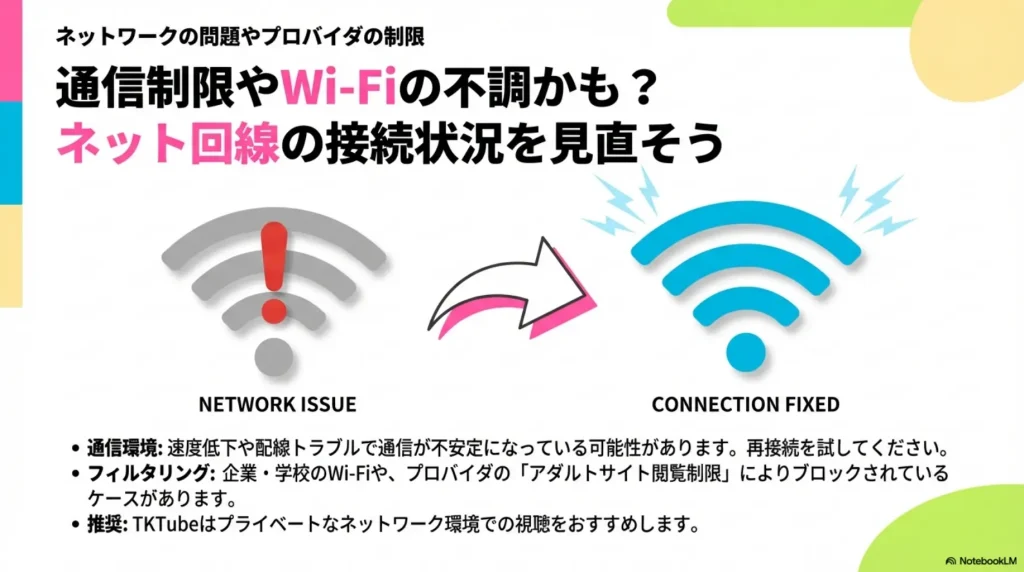
TKTubeが再生できない原因として、ネットワーク環境や通信プロバイダが悪さをしているケースもありますね。
プロバイダの設定などで、プライベート利用のサイトの閲覧制限などが行われている可能性もあり例として企業などの共有パソコンではサイトの閲覧ができないこともあるのです。
アダルトサイトの視聴に関しては規約の順守などの問題があるので、Tktubeの視聴はプライベートのみとすることをおすすめします。
また、通信速度や一時的に低下したり、配線の問題で通信状況が悪化しているということもあります。
ネットワークにつなぎなおすなどして再度アクセスすることがおすすめです。
④TKTube自体のサーバーエラーやメンテナンス中
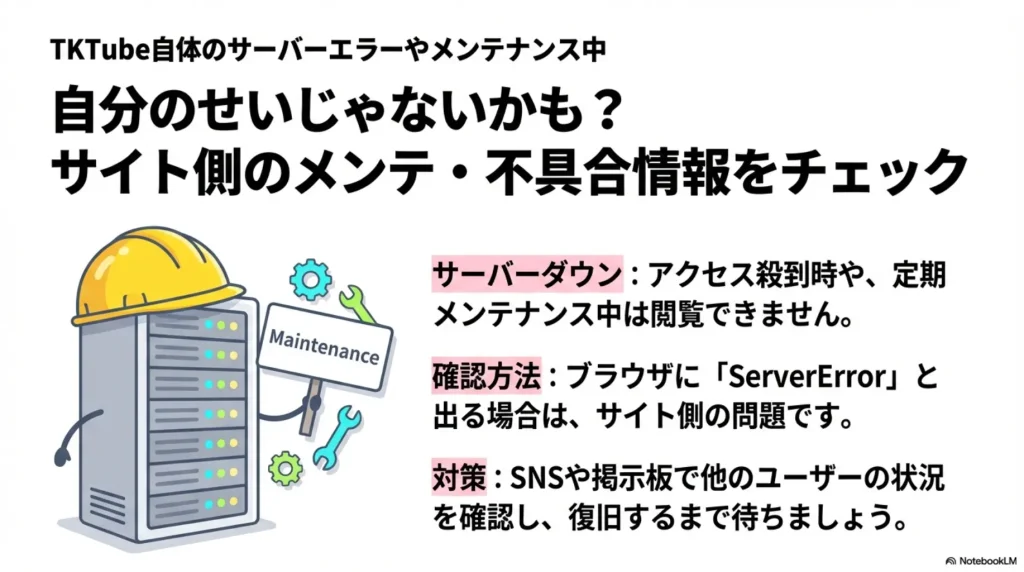
TKTubeのサーバーに不具合があることも考えられます。
アクセスが殺到する場合や、定期的なメンテナンス作業中はサイトを正常に閲覧できません。
平素より、メンテンナンスなどの情報を確認することを推奨します。
サーバーのエラーとなる場合は、ブラウザに「ServerError」などの表示が出ることもあります。
TKTubeのお知らせやSNSなどでの同様のエラーの報告などを確認しましょう。
TKTubeで表示される「HTML5: Video file not found」って何
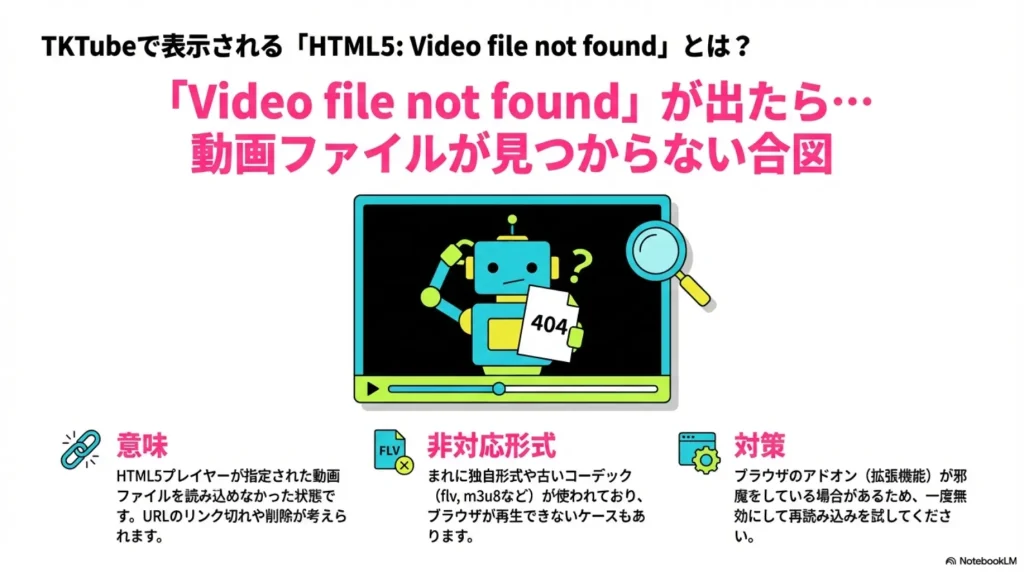
TKTubeを利用していると、HTML5: Video file not foundというエラーが表示されることがあります。
この見出しではこのエラーの原因や仕組みを順に解説します。
エラーの意味と仕組み
HTML5: Video file not foundというエラーは、
HTML5ベースの動画プレイヤーが、指定された動画ファイルを読み込めなかったことを示しています。
エラーの発生する順序としては、次の通りです。
コードの読み込みが行われてブラウザから動画サイトのURLにアクセスします
URLの間違いや何らかの原因で存在しない場合に当該エラーがブラウザにレスポンスとして返される
ブラウザ上で期待していた動画ファイルを再生できないのでメッセージが出力される
HTML5プレイヤーは従来のHTMLで動画の再生に使用していたFlashとは異なります。
HTML5はシンプルな構造であるため、エラー原因も特定しやすい反面、根本的な修正が必要になるケースもあります。
動画、音声のファイル形式が非対応の可能性
このエラーの一因として、再生しようとしている動画や音声ファイルの形式が、ブラウザまたはHTML5プレイヤーでサポートされていないこともあります。
HTML5ではMP4(H.264/AAC)、WebM、Ogg形式などが一般的にサポートされます。しかしTKTubeがまれに独自形式や古いコーデックの動画を使用している場合、再生ができずに「Video file not found」と表示されることがあります。
- flv
- m3u8
- mpeg2
例として、上記のファイルなどはその性質からHTML5で表示されにくい可能性もあります。
このような場合、動画サイト側の対応を待つか、UniConverterなどの動画変換ツールを使うもしくは専用のプレイヤーをインストールして再生するなどの対策をおすすめします。
ブラウザのバージョン、アドオン関連
利用しているブラウザのバージョンが最新でないことで、このエラーの原因となります。
また、アドオンの設定などで動画再生ができにくい状態になっている場合もあるので動画視聴に影響するとされるアドオンの利用については留意が必要です。
HTML5プレイヤーは常に最新のウェブ標準に基づいて動作しているため、対応が遅れているブラウザでは正しく動画が再生されません。
| ブラウザ | 対応しているバージョン |
|---|---|
| MicrosoftEdge | 12.0以降 |
| GoogleChrome | 10.0以降 |
| SAFARI | 5.0以降 |
| MozzilaFIrefox | 3.6以降 |
| InternetExploler | 6.0以降 |
| Vivaldi | 全て |
| slepnir | 4.0以降 |
| OPERA | 10.05以降 |
ブラウザの3つの点のアイコンをクリック
すべての拡張機能が別ページで表示されます
TKTubeの視聴に関する機能の確認をします。
参考までに、上記方法でアドオンの確認ができます。
問題になっているというアドオンが特定できたらアドオンの設定を行いましょう。
アダルトコンテンツの閲覧を制限する設定になっている可能性もあるので、ブラウザの設定や拡張機能などを確認しましょう。
一度拡張機能を無効にするか、別のブラウザで同じページを開くことで、問題が再現されるかを確認すると、原因の切り分けに役立ちます。
TKTubeが再生できないときの対処法【PC版】

TKTubeが再生できないことは使用しているデバイスやブラウザ環境に起因していることがあります。
特にスマホとPCでは原因と対処法が異なるため、それぞれの状況に応じた対策が必要です。
この見出しでは具体的な対処法をご紹介します。
ブラウザを最新バージョンに更新する
Tktubeの再生トラブルは、ブラウザの表示形式に関することが起因していることもあります。
動画再生にはHTML5で表示する仕様になっているものが多く対応していないブラウザによる視聴により再生トラブルになるケースがあります。
使用中のブラウザが最新版かどうか確認し、必要であればアップデートしましょう。
とはいえ、都度最新版化を確認、アップデートする手間は面倒です。ブラウザのアップデートはどの種類でも頻繁に行われるものなので自動アップデートする設定にしておきましょう。
HTML5対応ブラウザを使う
Tktubeの動画視聴はHTML5に対応していることが必須条件となります。
HTML5が部分的にしかサポートされていない場合があるので、マイナーななブラウザを利用されている場合は原因の判別ができにくいもの。前見出しでもお伝えしたように、Google Chrome、Microsoft Edgeなどの汎用性の高いブラウザを利用されると無難です。
対応していないブラウザ、バージョンを利用していた場合は、ブラウザの公式HPより最新版をインストールして再起動を試みましょう。
再生エラーが解消するケースも多く見られます。
Cookie・キャッシュを削除して再試行
ブラウザの閲覧に伴いたまったキャッシュ(一時ファイル)やCookieが原因で、Tktubeの再生処理が正常に行えないことがあります。
キャッシュがたまることで、パソコンのメモリの空き容量が少なくなっていたり、古い情報を読みに行くことが原因で不具合が起きるのです。
対処法として、ブラウザの設定メニューからCookieやキャッシュを削除し、その後ページを再読み込みしてみてください。
キャッシュのクリアの手順を示します。
ブラウザの3つの点のアイコンをクリック
削除対象のファイルのうち、cokkieと他サイトのデータ、キャッシュされた画像とファイルを選択する
データを削除するを押下する
VPNやプロキシを経由してアクセスする
VPNとは、ネットワークの1種で物理的な線をもたない仮想ネットワークです。
通信に使われる情報の暗号化などの技術によって安全にネットワーク上の行き来を実現しています。
VPNは、今では個人の専用の接続方法として利用されることもあります。
安全性が保障されているので安心してインターネットの利用が可能です。
TKTubeへのアクセス制限の設定によりサイトそのものの閲覧ができない可能性も考えられます。
TKTubeはアダルトコンテンツに属するサイトなので、閲覧制限の対象となることになります。
企業や学校のWi-Fi、あるいはプロバイダのフィルタリングによりブロックされているケースも。
こうした場合は、VPNを利用して安全に動画視聴をされることをおすすめします。
ただし、個人契約でVPNを契約しないといけないので手続きが必要となります。また、VPNサービスの選び方も安全な業者を選ぶことが大事です。
別のデバイスで試してみる
動画が再生できない場合は、端末そのものにアクセス上の障壁となる原因があることも考えられます。
家に違う媒体があればパソコン、スマホなど種類を変えてアクセスしてみましょう。
パソコン、スマホはモノですから端末、機種の劣化やバグ、一時的な劣化などでスムーズな視聴ができなくなってしまいます。様々な視野で事象を確認することを試みることが肝要です。
アクセスが超過となることが原因だと考えられたらあまり集中アクセスとならないよう視聴は見合わせた方がいいです。あわせて、Wi-Fi環境を変えることも有効です。
TKTubeが再生できないときの対処法【スマホ版】
iPhoneやiPadのSafariで「動画が再生できません」と表示される場合、以下の手順を試してみてください。
JavaScriptを有効にする
上記の方法でJavascriptをオンにして復旧を試みましょう。
Safariの履歴とキャッシュを削除
上記の方法で履歴を消去します。
プライベートブラウズをオフにする
プライベートモードでは一部のCookieやスクリプトがブロックされます。
書類が2つ重なったアイコンを開きます
上記の手順でプライベートモードをオフにします。
VPNや広告ブロッカーをオフにする
特にVPN経由で接続していると地域制限が働くことがあります。VPNを一時的にオフにして再読み込みしてください。
トグルボタンをスワイプして無効にします
ステータスが未接続に変わります
上記の手続きでVPNをオフに切り替えます。
ブラウザアプリを最新バージョンにアップデート
アプリが最新版になっていないことで、動画再生に障壁が生じていることも考えられます。
Google Playストアから最新版に更新することで、HTML5プレイヤーが正しく動作する可能性があります。
最新版になっていない場合アップデートができます
上記の手順で最新版のブラウザの利用が可能になります。
自動でアップデートをする方法もあるのでご紹介します。
設定画面に遷移します
自動更新がオンになります
TKTubeの動画が見れないときに使える便利なツール
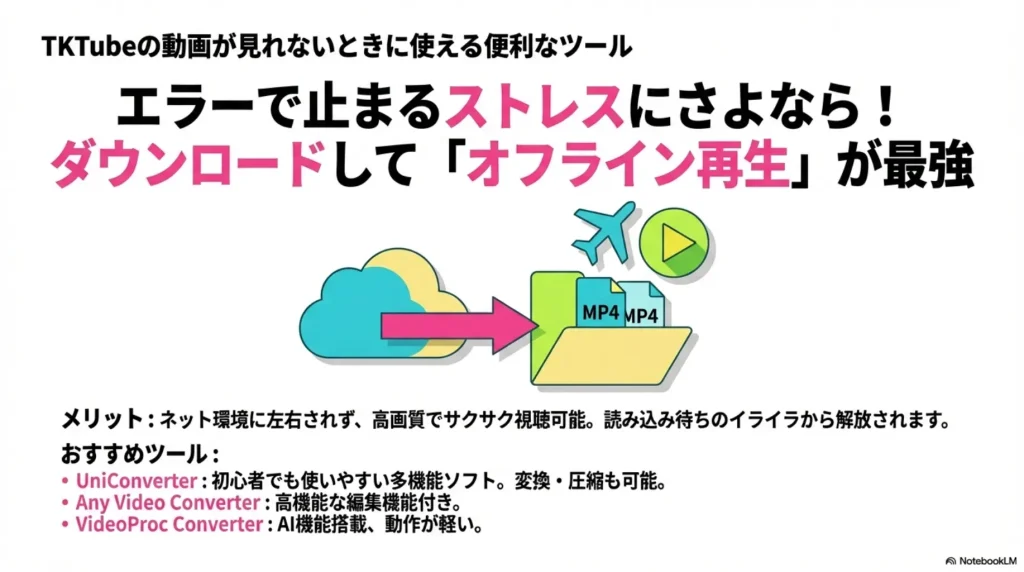
TKTubeの動画がうまく再生できないと再生できるまでエラーを確かめる、待っているなど手間や時間がかかります。
その対策として動画をオフライン再生やファイル変換ができるソフトを使えば、ネット環境に左右されずに快適に視聴可能です。
この見出しでは、動画を操作するための便利なツール3つ紹介します。
①UniConverter|様々な環境で動画の再生が可能
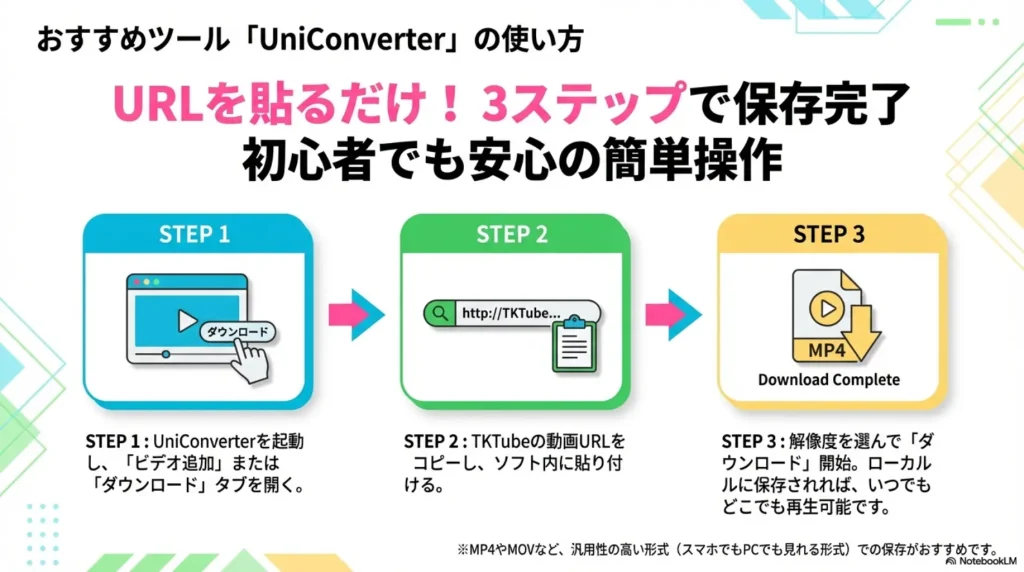
UniConverterは、TKTubeの動画をダウンロードして保存できる多機能ツールです。
wondershare社の製品で、便利な機能を多数搭載しており初心者でも利用しやすいソフトです。
Uniconverter公式サイトから無料でダウンロードが可能です。
再生エラーが発生しても、動画ファイルをローカルに保存すれば、通信環境に左右されずスムーズに視聴できます。また、ファイル形式の変換や圧縮も可能で、様々な再生環境に対応できるのが魅力です。
ここでは、TKTubeの動画をダウンロードしてオフラインで再生する方法を紹介します。
Uniconverterをダウンロードして、アイコンをクリックして開きます
立ち上がったソフトの編集画面上部のボタン一覧の中から、「ビデオ追加」ボタンをクリックします
ダウンロードする動画のURLを入力します
「ダウンロード」ボタンを押下するとダウンロードが始まります
ローカルに動画を保存したらいつでも再生できます
②Any Video Converter|解像度などを指定して高画質な動画をダウンロード
Any Video Converterを利用してTKTubeの動画をオフライン視聴可能な形式でダウンロードすることも可能です。
Any Video Converterは、高機能な編集機能と様々な動画形式に対応しているハイスペックな動画編集ソフトです。
興味のある方は、Any Video Converterのサイトより詳細を確認することをおすすめします。
Any Video Converterを利用してTKTubeの動画をダウンロードする方法を記します。
公式サイトよりAny Video ConverterをPCまたはスマホにインストールします
アイコンをクリックしてソフトを起動します
「URLを追加」ボタンをクリック
URL欄にTKTubeの動画URLをコピーアンドペーストで貼り付ける
ダウンロードする動画形式、解像度を指定する
右上の「開始」ボタンをクリックするとダウンロードが始まります
③VideoProc Converter|圧縮、変換が自由自在で使いやすい
VideoProc ConverterでTKTubeの動画をダウンロードする方法です。
AIによる編集機能や提案などの機能もあり、動画の編集、管理全般を任せられます。
VideoProc Converterは、無料でダウンロードできて登録などの必要もありません。
全機能を利用したい方は有料会員の登録を推奨します。
TKTubeの動画のダウンロードの手順は以下の通りです。
VideoProc Converterをダウンロードします
ダウンロードしたらデスクトップのアイコンをクリックして起動します
編集画面上部の「動画を追加」ボタンを押下です
「URL貼り付け&分析」の欄に追加する動画のURLを入力します
解像度、サイズ、形式などの設定を行います
「ダウンロード」ボタンを押下するとダウンロードが始まり、ダウンロードした動画がローカルに作成されます
Tktubeは確かに優秀なサイトですが、所詮は違法アップロードサイトです。
運営元やサイト構成が不明瞭な異常あまりお勧めはできません。
安全にAV動画を見たい!今までにない新鮮なアダルト体験をしたい!という方には
国産AIアダルトサイト「FaceSwitch」がおすすめです!
気になる方、まずはこちらの記事をご覧ください↓
TKTubeの視聴に関するFAQ

ここでは、TKTubeの再生エラーに関してよく寄せられる疑問や代替手段について、よくある質問をご紹介します。
TKTubeを見たい方は参考にしていただけたら幸いです。
まとめ

記事を最後まで読んでいただきありがとうございました。
TKTubeが見れない原因には、場合によって異なります。
再生エラーが起きた場合は原因に応じた対処法をすることで解決します。
TKTubeを最大限楽しむためにUniConverterなどの動画変換ツールを使ってオフライン再生の準備を整えるのも一つの方法です。
エラーが発生したことで、慌てることなく適切な対処をすることでフェアな動画視聴ライフを楽しみましょう。